
[Admin] M365 테넌트 구축(7) - Exchange Server 설치
![[Admin] M365 테넌트 구축(7) - Exchange Server 설치](/assets/images/thumbnail/admin.png)
해당 시리즈에서는 AD 서버를 이용한 하이브리드 구조의 M365 테넌트 를 직접 구축해보도록 합니다.
본 포스팅부터는 본격적으로 M365 환경을 구성합니다.
하이브리드 구성을 위해, Exchange Server 를 설치해봅시다.
개요
하이브리드 구성이란, 조직에서 Exchange Server(On-premise)와 Exchange Online의 메일 사서함을 모두 사용할 수 있는 환경입니다.
본 포스팅에서는 서버에 Exchange Server를 설치하여, On-premise 사서함을 사용할 수 있는 환경을 만들어보겠습니다.
사전 작업 (DC 서버)
DC 서버(WIN-ADAADC)에 접속합니다.
아래 링크를 통해 설치파일들을 설치하고, 구성을 진행합니다.
- .Net Framework 4.8
- Visual C++ Redistributable Package for Visual Studio 2013
- Powershell 명령어 실행
1
Install-WindowsFeature RSAT-ADDS
Exchange Server CU 14 를 다운로드 받습니다.
파일 다운로드가 완료되면, iso 파일을 더블클릭하여 드라이브에 마운트 시킵니다.
Powershell 을 실행한 후, 아래 명령어를 차례대로 한 줄씩 실행하여 스키마를 구성합니다.
1
2
3
E:\Setup.exe /IAcceptExchangeServerLicenseTerms_DiagnosticDataOFF /PrepareSchema
E:\Setup.exe /IAcceptExchangeServerLicenseTerms_DiagnosticDataOFF /PrepareAD /OrganizationName:"AllWays365"
E:\Setup.exe /IAcceptExchangeServerLicenseTerms_DiagnosticDataOFF /PrepareAllDomains
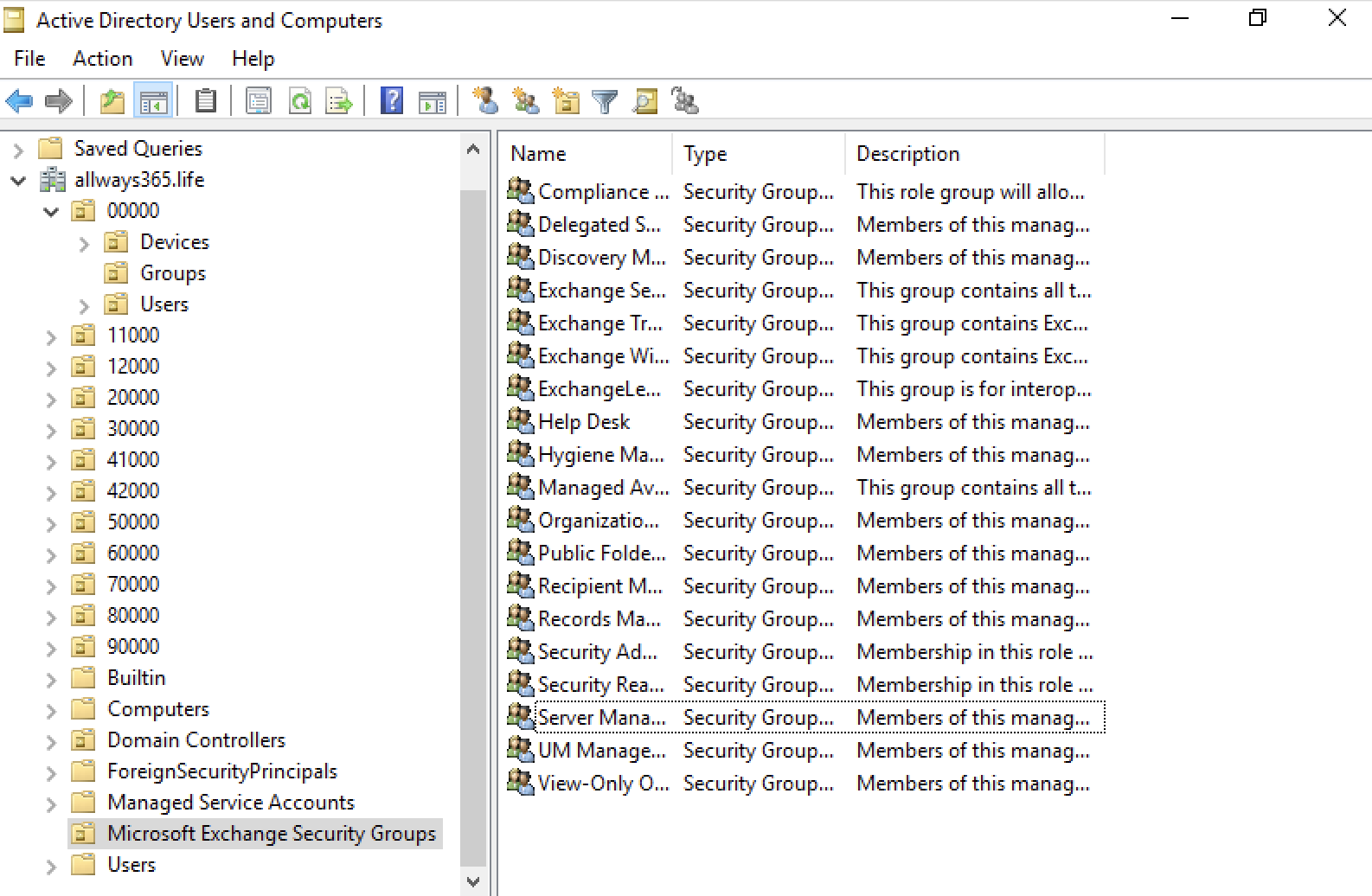
[Active Directory 사용자 및 컴퓨터(Active Directory Users and Computers)]에 들어갑니다.
“Microsoft Exchange Security Groups” 라는 OU가 새로 생긴 것을 확인할 수 있습니다.
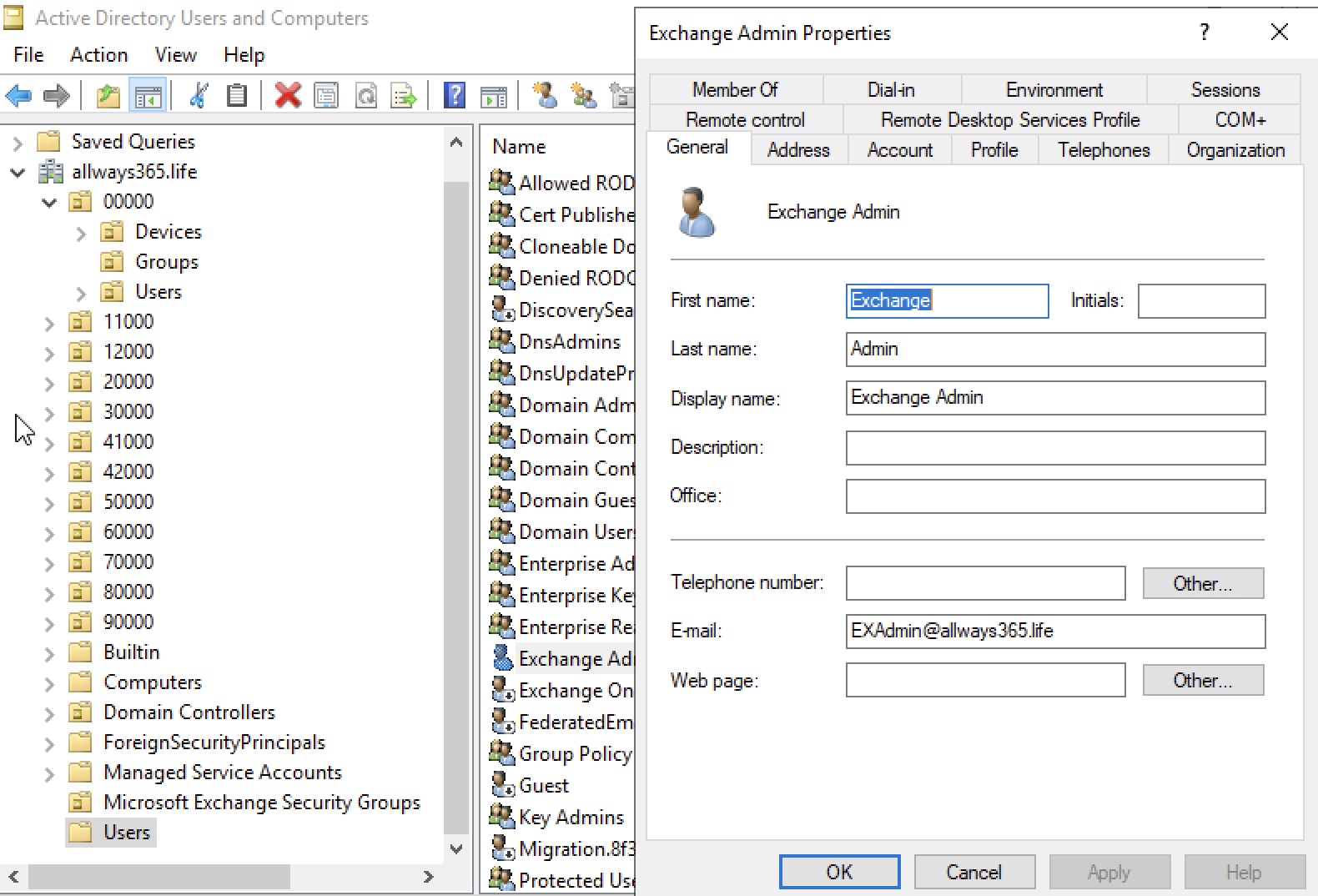
“Users” OU 하위에 메일 서버용 계정(EXAdmin@allways365.life)을 만들어줍니다.
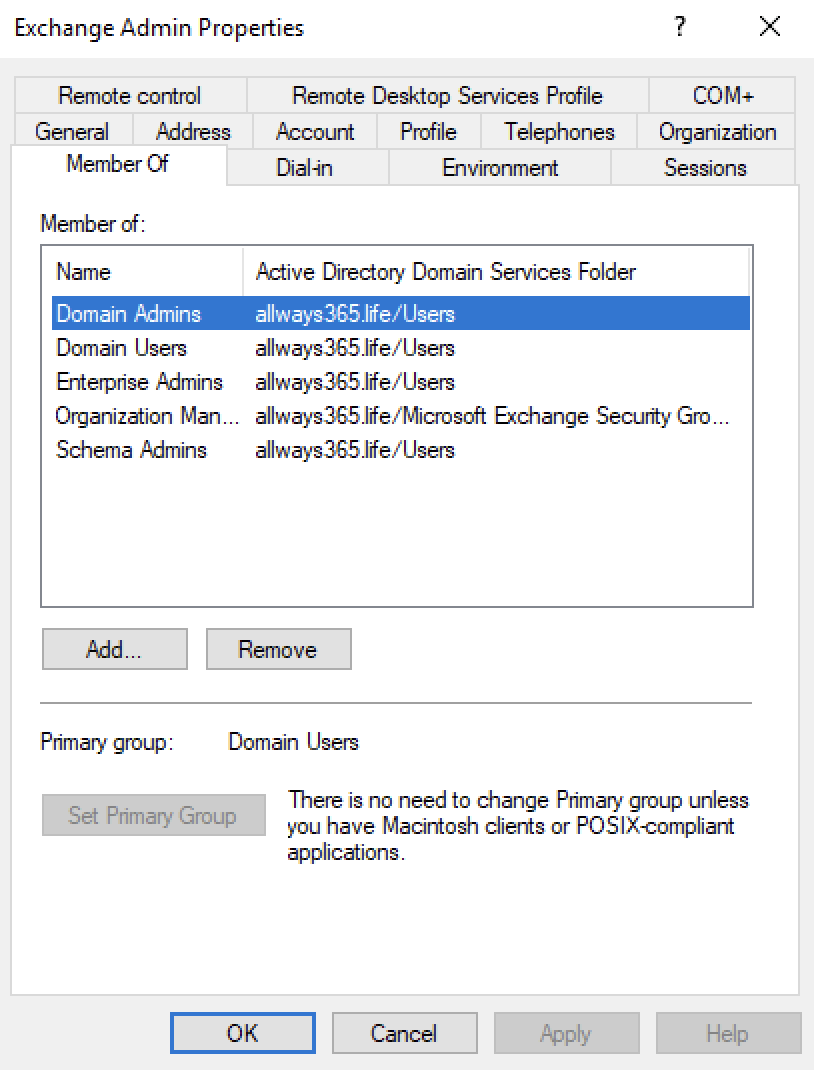
“Domain Admins”, “Enterprise Admins”, “Organization Management”, “Schema Admins” 그룹의 구성원으로 추가합니다.
사전 작업 (메일 서버)
Exchange Server 2019 설치를 위한 최소 권장사양은 다음과 같습니다.
- RAM 10GB, SSD 64GB, CPU 4 Core
메일 서버를 위한 Windows Server(WIN-EX)를 올리고, 구성을 진행합니다.
우선, PC의 어드민 계정으로 로그인합니다.
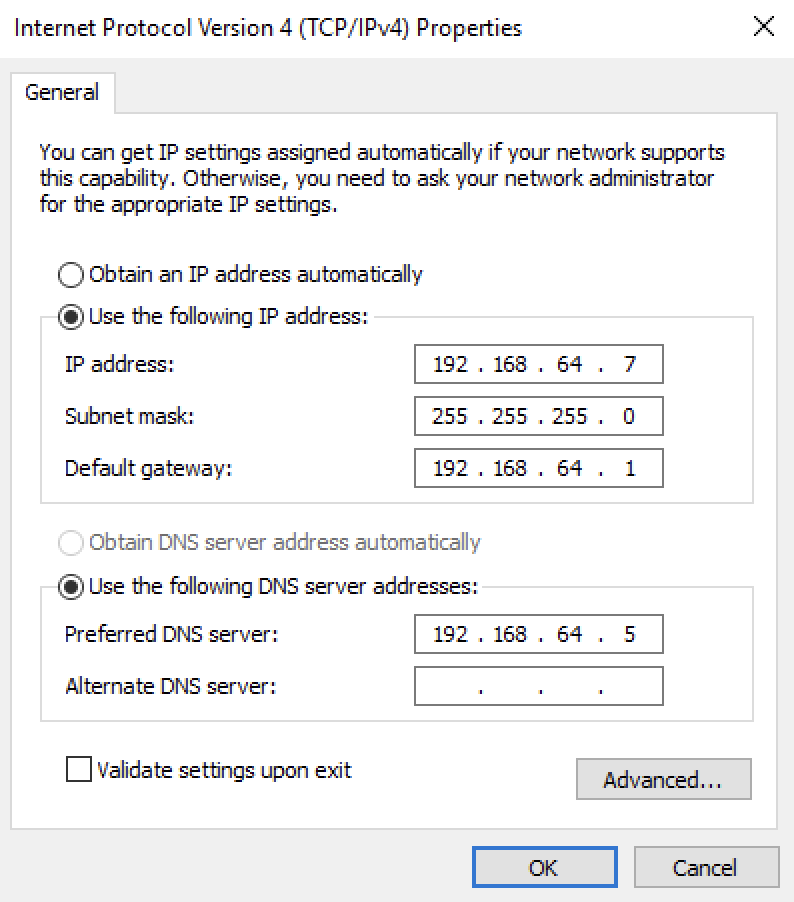
PC의 IP와 DNS 설정을 진행합니다.
DNS 주소는 DC 서버의 IP 주소로 설정해줍니다.
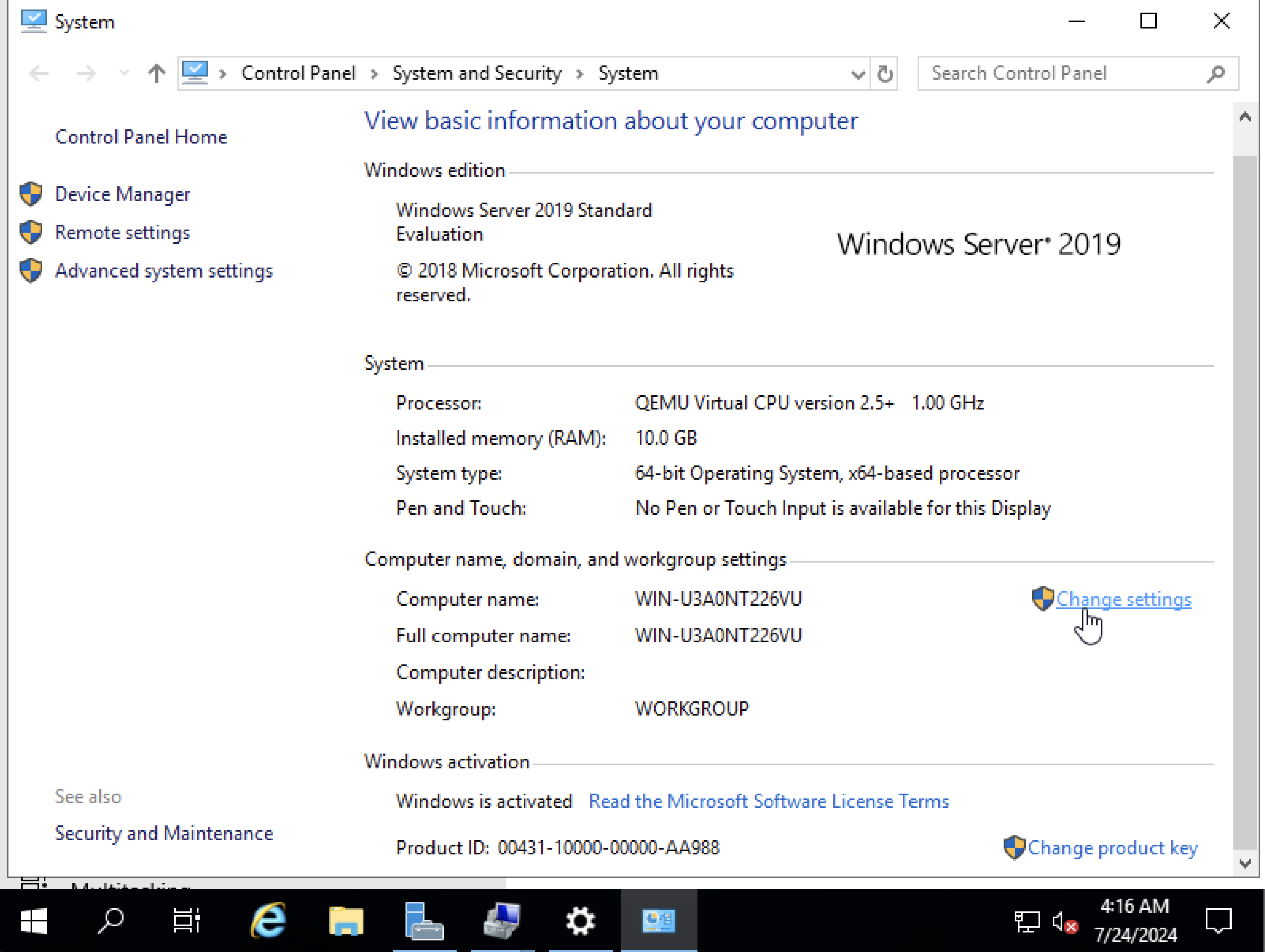
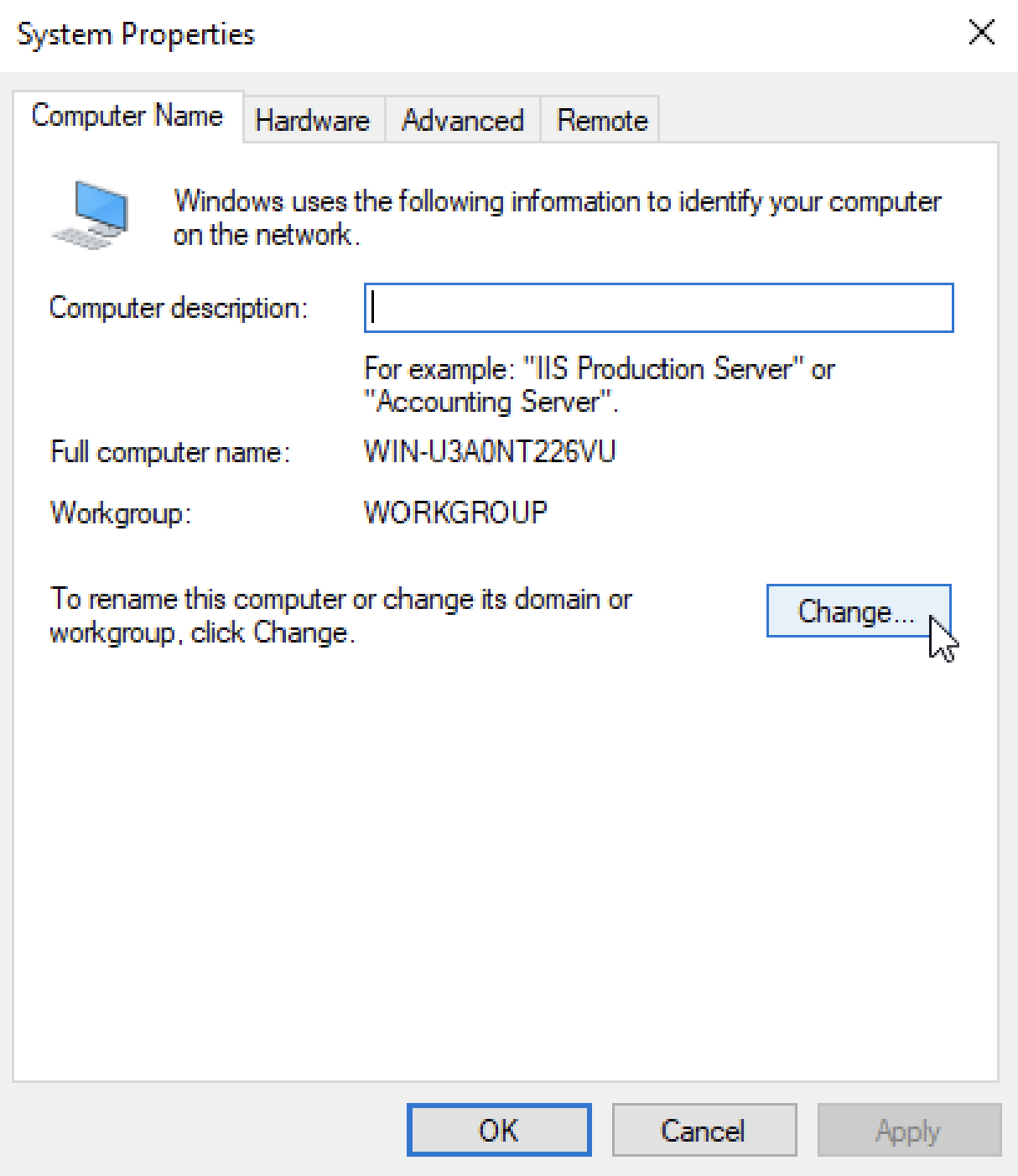
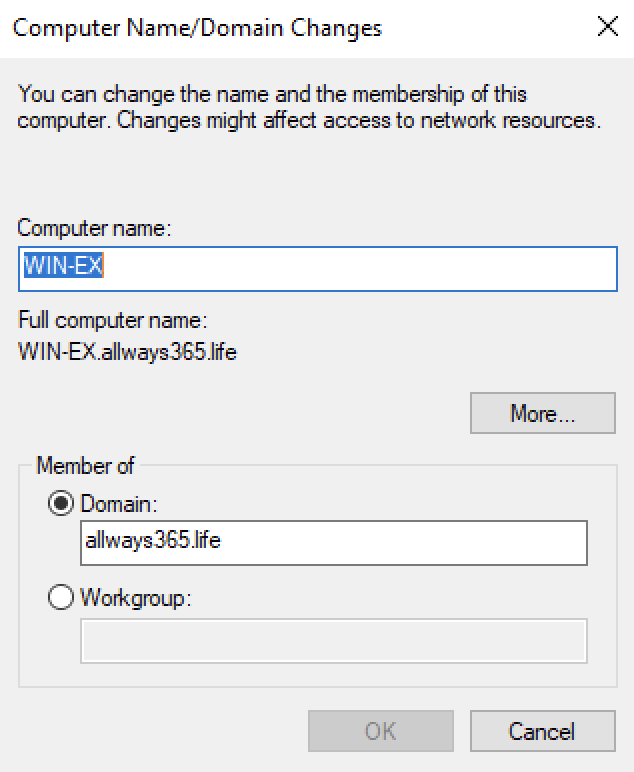
PC 이름을 변경하고, 도메인 조인을 진행합니다.
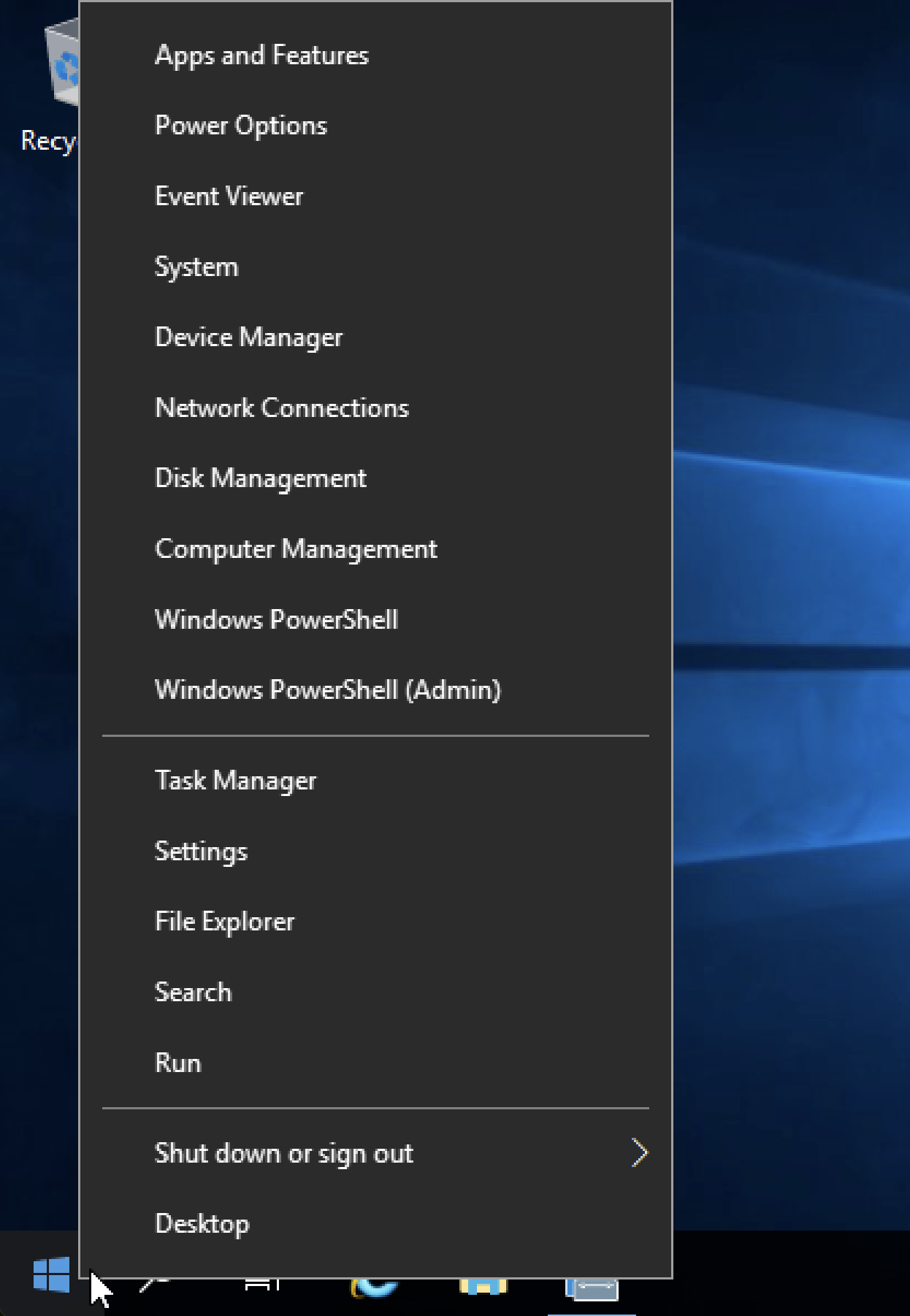
[컴퓨터 구성(Computer Management)] 을 클릭합니다.
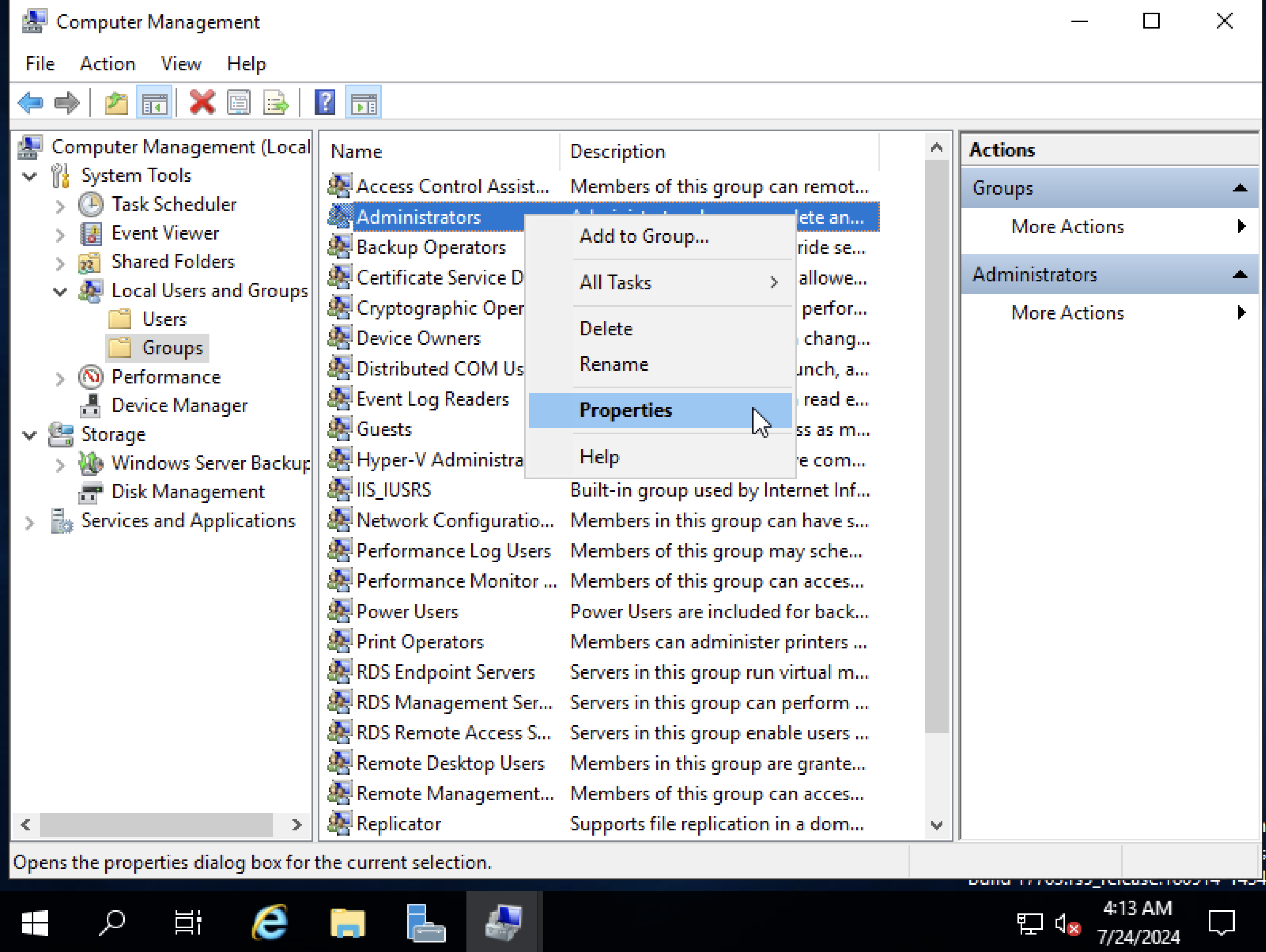
[로컬 사용자 및 그룹(Local Users and Groups)] > [그룹(Groups)] > “Administrators” 우클릭 > “Properties” 를 클릭합니다.
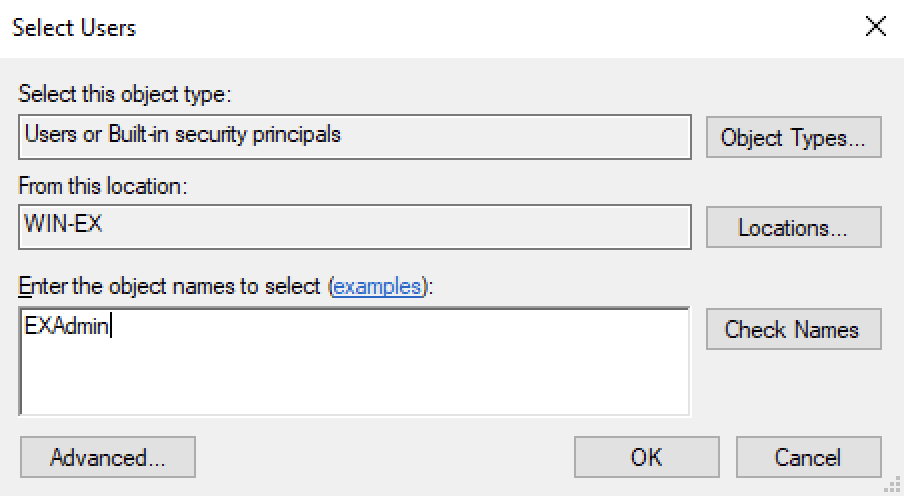
“추가(Add)”를 누른 후, 메일 계정(EXAdmin)을 추가합니다.
아래 링크를 통해 설치파일들을 설치하고, 구성을 진행합니다.
- .Net Framework 4.8
- Visual C++ Redistributable Package for Visual Studio 2013
- UCMA 4.0
- IIS Rewrite Module
- Powershell 명령어 실행 (관리자 권한)
1
Install-WindowsFeature Server-Media-Foundation, NET-Framework-45-Features, RPC-over-HTTP-proxy, RSAT-Clustering, RSAT-Clustering-CmdInterface, RSAT-Clustering-Mgmt, RSAT-Clustering-PowerShell, WAS-Process-Model, Web-Asp-Net45, Web-Basic-Auth, Web-Client-Auth, Web-Digest-Auth, Web-Dir-Browsing, Web-Dyn-Compression, Web-Http-Errors, Web-Http-Logging, Web-Http-Redirect, Web-Http-Tracing, Web-ISAPI-Ext, Web-ISAPI-Filter, Web-Lgcy-Mgmt-Console, Web-Metabase, Web-Mgmt-Console, Web-Mgmt-Service, Web-Net-Ext45, Web-Request-Monitor, Web-Server, Web-Stat-Compression, Web-Static-Content, Web-Windows-Auth, Web-WMI, Windows-Identity-Foundation, RSAT-ADDS, Failover-Clustering
Exchange Server CU 14 를 다운로드 받습니다.
파일 다운로드가 완료되면, iso 파일을 더블클릭하여 드라이브에 마운트 시킵니다.
Exchange Server 설치
마운트 된 드라이브 내 “Setup.exe” 파일을 관리자 권한으로 실행합니다.
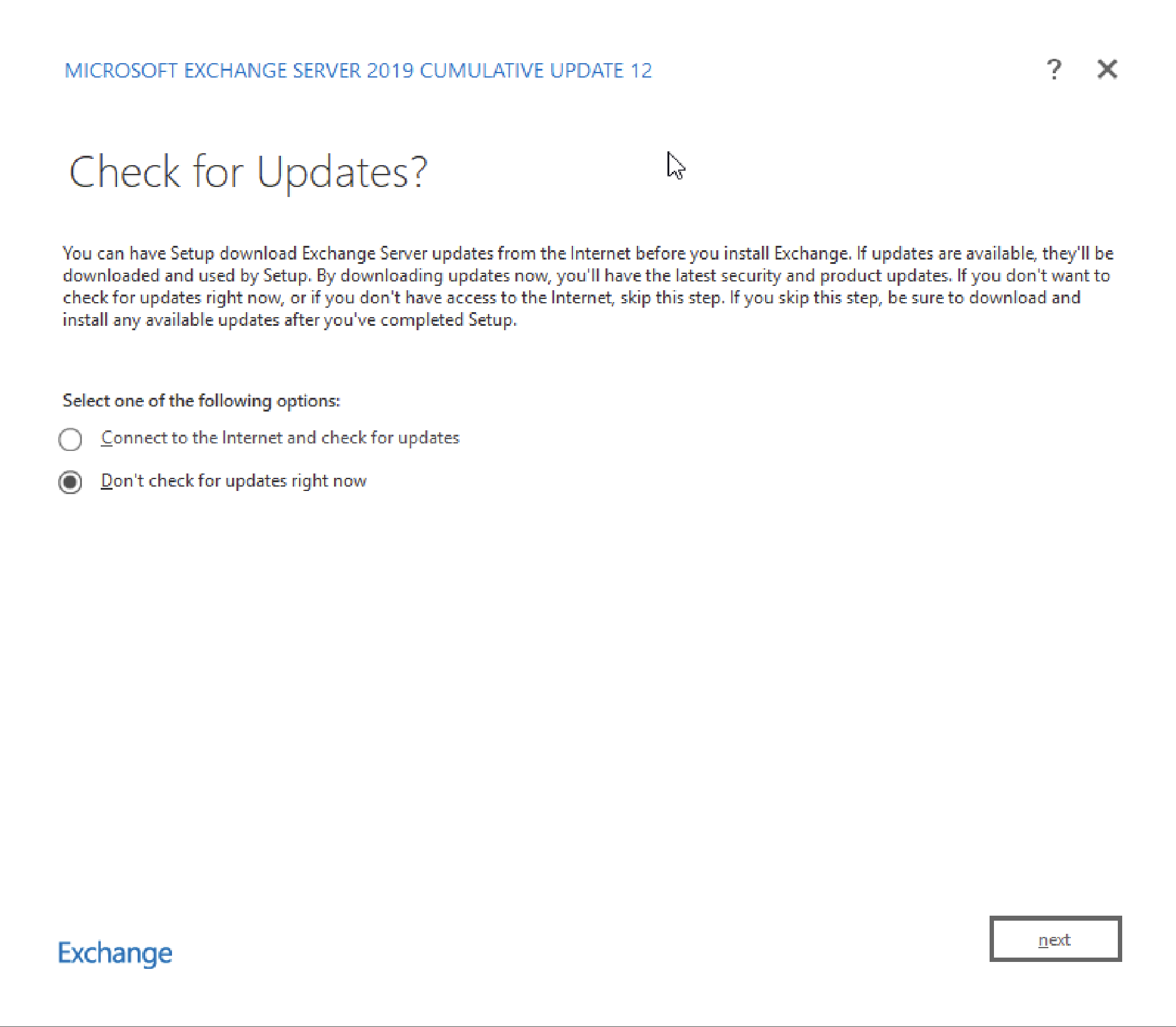 “Don’t check for updates right now” 선택,
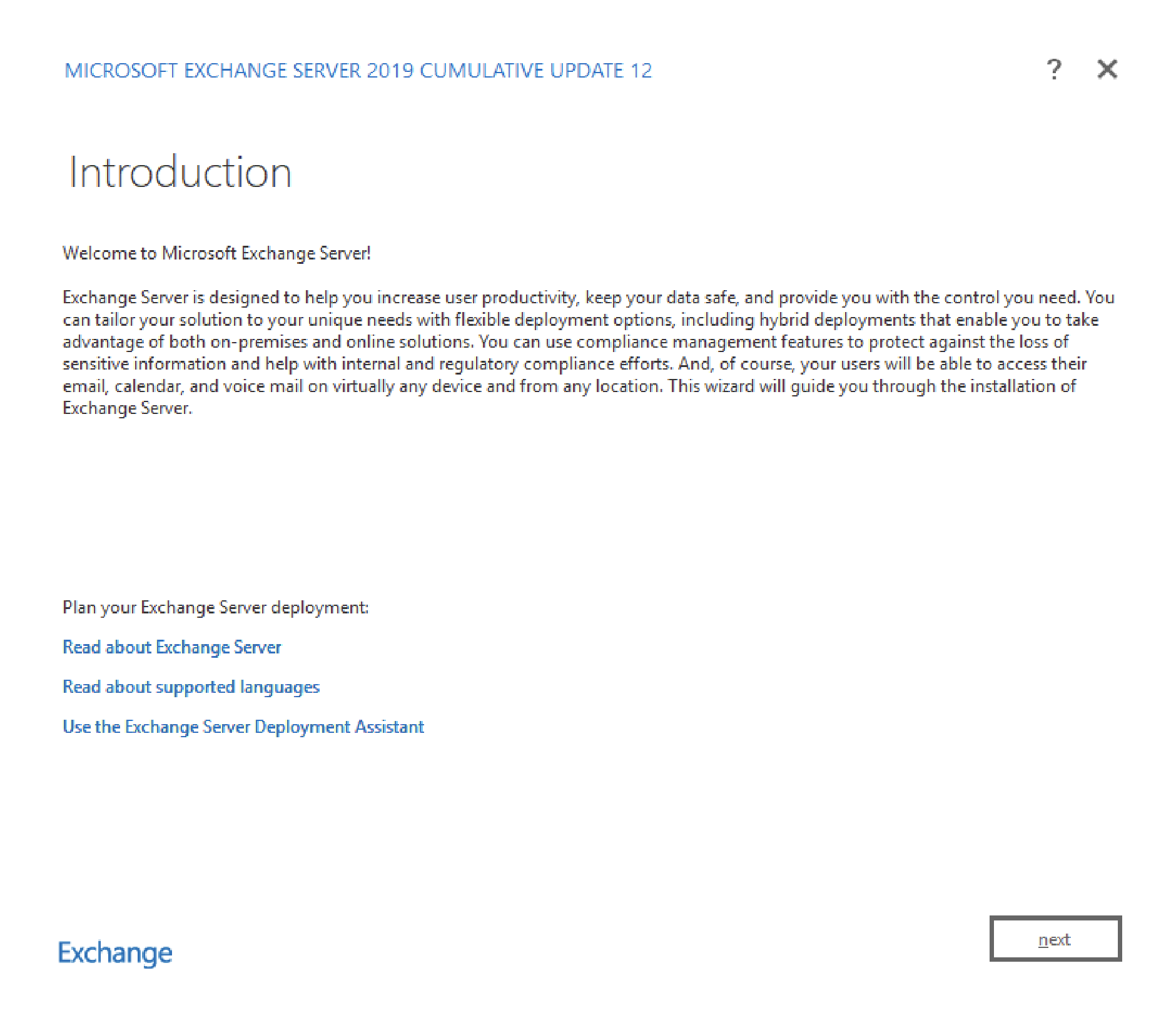
다음 선택,
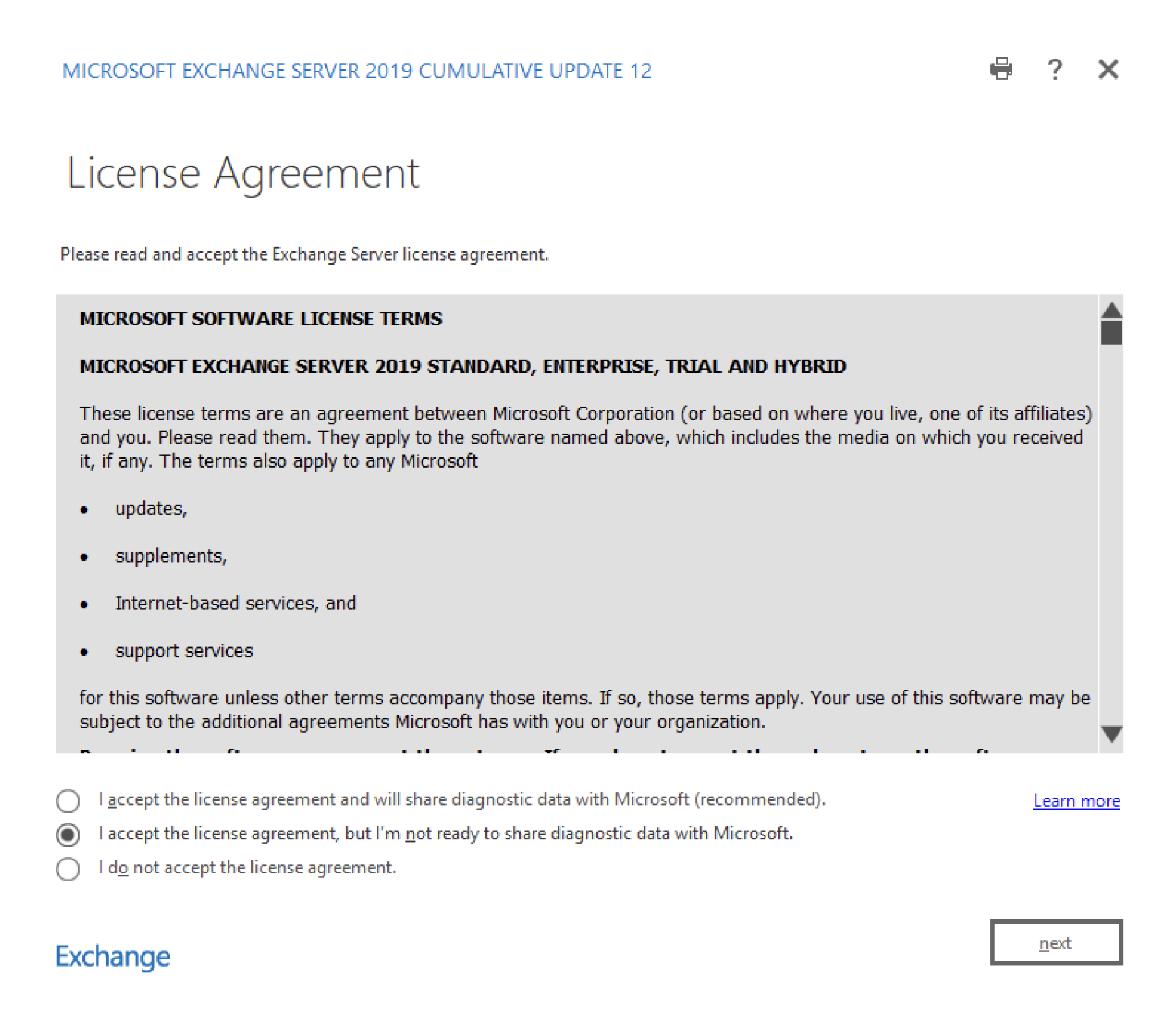
진단 데이터(Diagnostic data) 는 공유하지 않는 것으로 선택합니다.
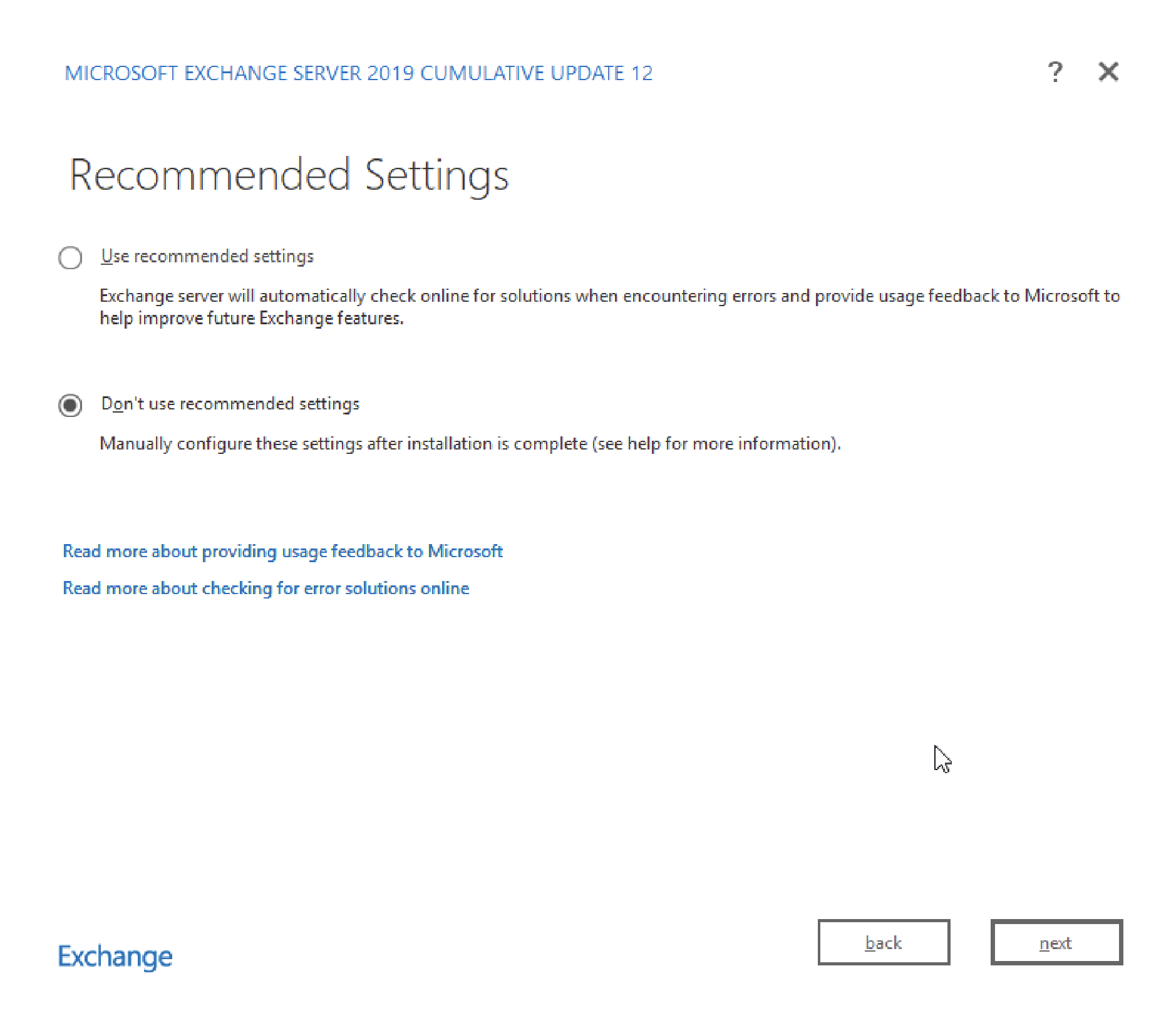
“Don’t use recommended settings” 선택,
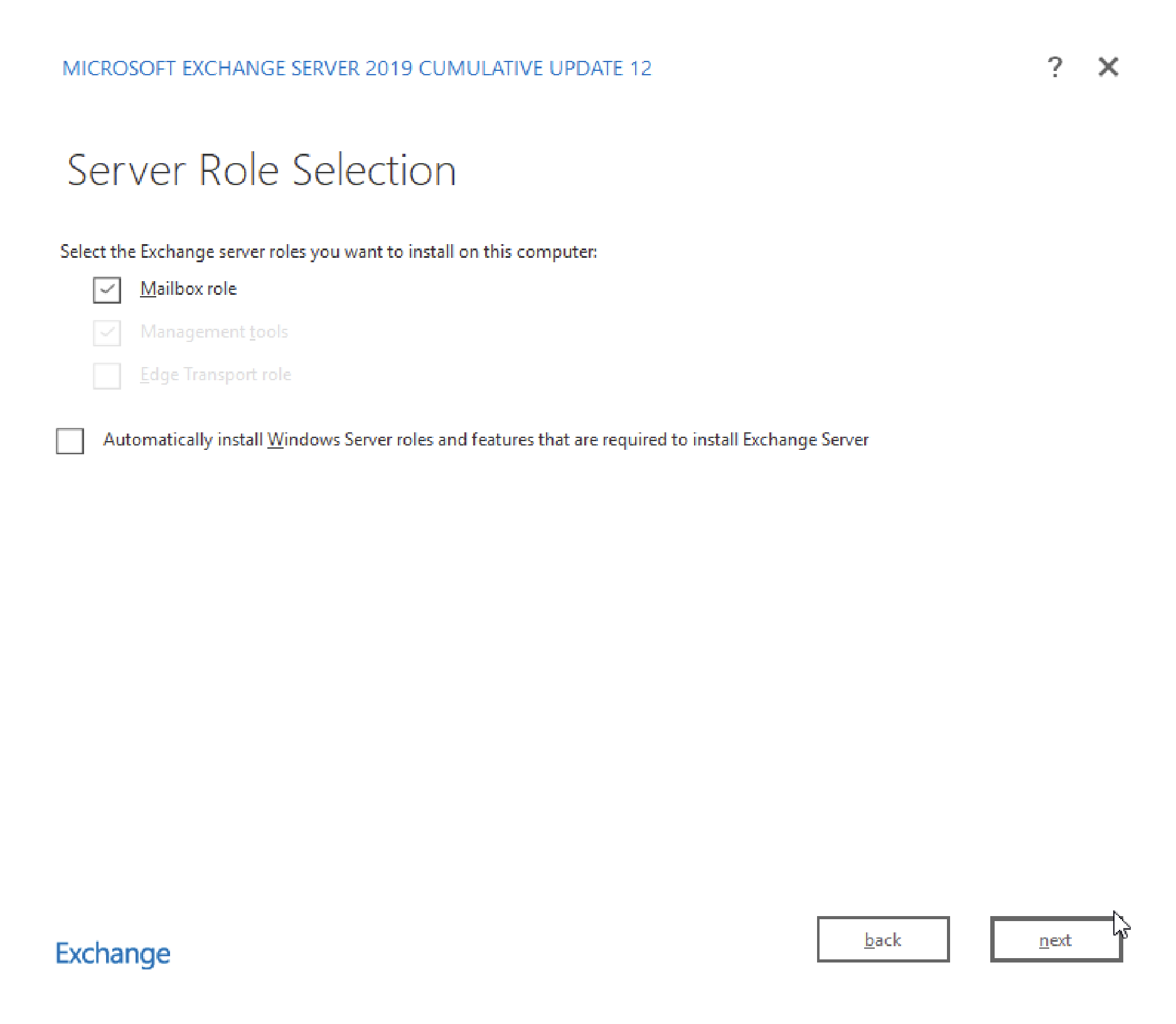
“Mailbox role” 선택,
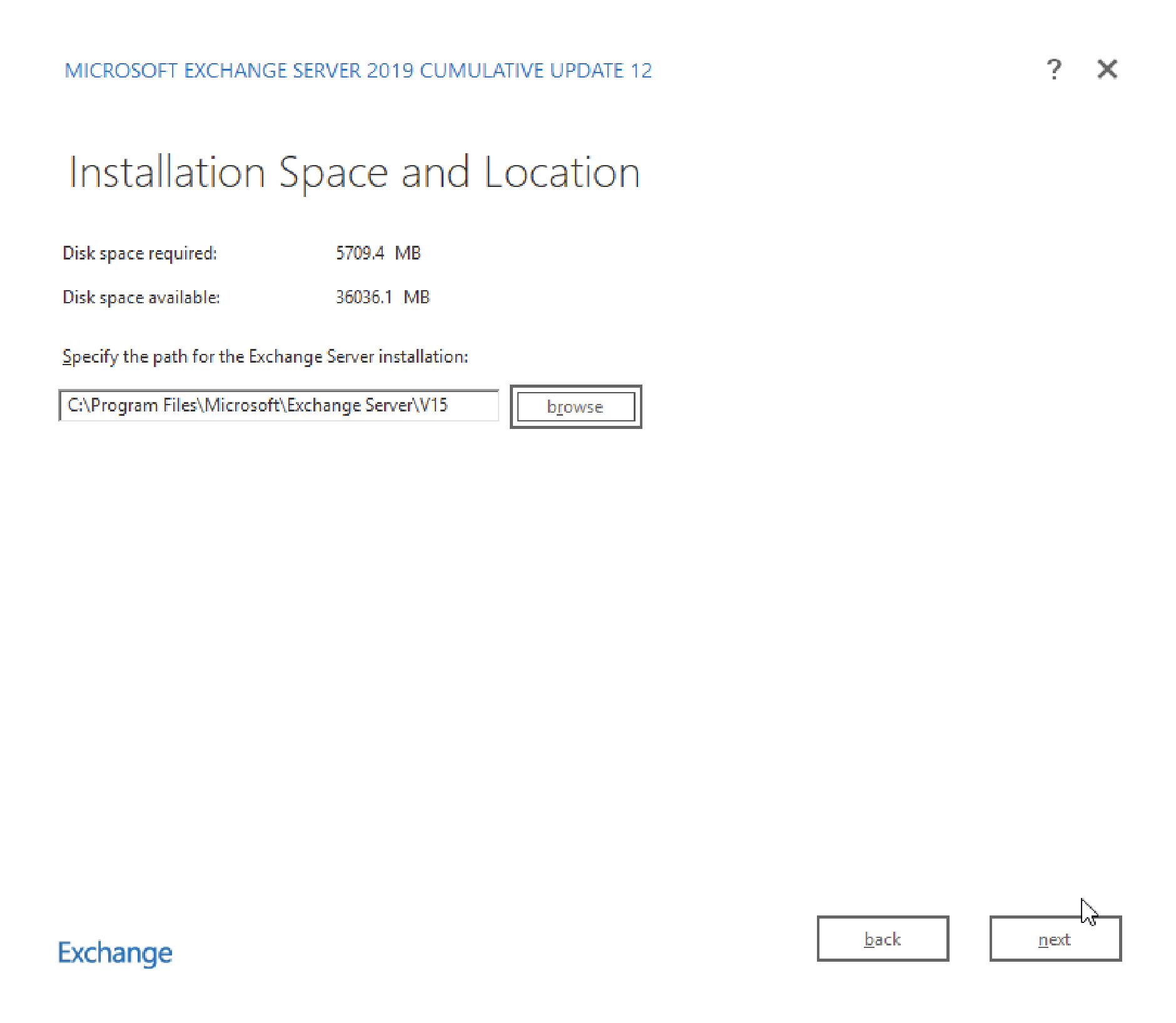
다음 선택,
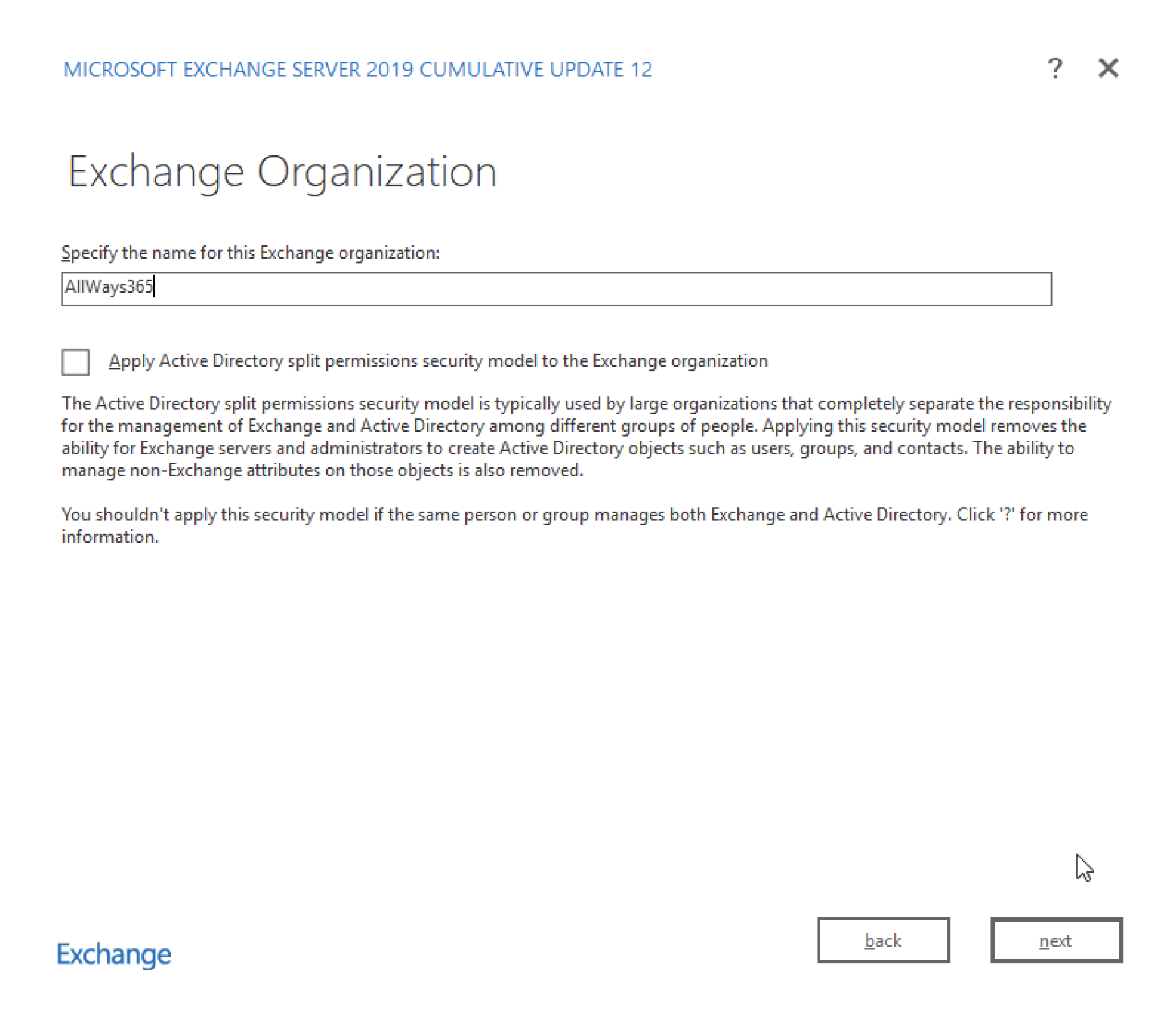
조직 명 입력 후, “Disable malware scanning”은 No 로 선택합니다.
이후 사전 요구사항 체크와 함께 설치가 진행됩니다.
Exchange Server 설치 오류
Exchange Server 설치 시 여러가지 오류가 발생할 수 있습니다.
이 오류 때문에 메일 서버를 설치하는데 많은 시간을 들이고 애를 먹었는데요,
포스팅을 보시는 분들은 부디 원만하게 설치하시길 빌며 관련 내용을 공유드립니다🥹
사전 작업
설치 전, Powershell을 관리자 권한으로 실행 후, 아래 명령어를 실행하여 스크립트 실행권한 조정이 필요합니다.
1
Set-ExecutionPolicy Unrestricted
Domain 조인 시 오류 발생
“an active directory domain controller (ad dc) for the domain could not be contacted, 0x0000232B RCODE_NAME_ERROR”
PC > 설정 > 네트워크 > 어댑터 옵션 변경 > IPv6 비활성화 (체크 해제) 를 진행합니다.
Installconfig.ps1 failed
Windows Defender를 비활성화 하거나, 삭제해줍니다.
아래 Powershell 명령어를 통해 Windows Defender 제거가 가능합니다(관리자 권한 필요).
1
Uninstall-WindowsFeature -Name Windows-Defender
Installconfig.ps1 failed (fs 폴더 오류)
HostController 내 모든 파일 삭제 후, 다시 Setup.exe를 실행합니다.
그 외
오류 발생 시, C:\ExchangeServerSetup 폴더 하위의 로그 텍스트 파일을 통해 오류에 대한 상세 내용 확인이 가능합니다.
오류 원인 확인을 위해, MS에서 제공하는 파워쉘을 다운로드 받고 실행하여 조치하는 것도 도움이 됩니다.